Cùng tìm hiểu 5 sai lầm khi nâng cấp máy tính, chi tiết bài viết:
Đổi cũ, thay mới phần cứng ở một chiếc máy tính thoạt nghe có vẻ đơn giản, nhưng do thiếu kinh nghiệm, nhiều người vẫn mắc phải những sai lầm gây nguy hại không nhỏ tới hệ thống của mình.
RAM
Các công ty sản xuất bộ nhớ thường cung cấp RAM trong nhiều loại cấu hình, dung lượng và tốc độ khác nhau. Nếu cửa hàng mà bạn đang ghé thăm không có loại RAM mà máy tính yêu cầu, hãy tìm đến cửa hàng khác và chọn lựa thật kỹ cho tới khi mua được đúng RAM mà mình cần, vì nếu lắp không đúng RAM, bạn có thể sẽ phá hỏng chiếc máy tính của mình, và tất nhiên cửa hàng bán loại RAM sẽ không bồi thường cho những sự cố kiểu như vậy.
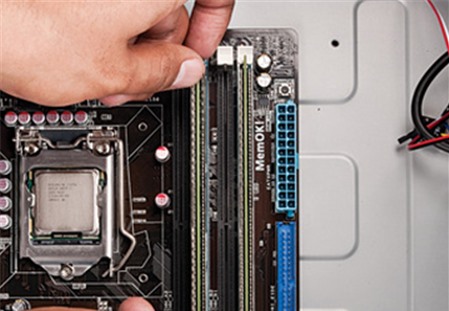
Sai lầm lớn nhất khi nâng cấp RAM mà ngay cả những người có kinh nghiệm thường mắc phải là quên kiểm tra giới hạn dung lượng RAM máy tính. Một số netbook và máy tính siêu nhẹ thường chỉ chấp nhận một dung lượng RAM nhất định. Do vậy nếu thấy một thanh RAM 4GB có vẻ lắp vừa chiếc máy tính của bạn, đừng vội mua ngay mà hãy kiểm tra lại một lần nữa, biết đâu máy tính của bạn chỉ hỗ trợ RAM 2GB.
Bộ vi xử lý
Bộ vi xử lý giống như bộ não máy tính, do vậy chỉ một sai sót nhỏ khi nâng cấp sẽ dẫn đến những hậu quả nghiêm trọng đối với máy tính. Trên bề mặt mỗi chiếc CPU có nhiều chân nhỏ, được ráp với socket của bo mạch chủ để tạo đường dẫn lưu chuyển dòng dữ liệu trong máy tính. Nếu chỉ một trong số những chân này bị cong vênh hay nứt vỡ, ngay lập tức máy tính sẽ gặp vấn đề. Do vậy khi cầm bộ vi xử lý trên tay, hãy thật cẩn thận tránh để nó tiếp xúc với bất cứ vật gì, và khi ráp vào socket, đừng quá mạnh tay mà hãy nhẹ nhàng lựa đúng chiều các chân CPU để lắp khít với socket.
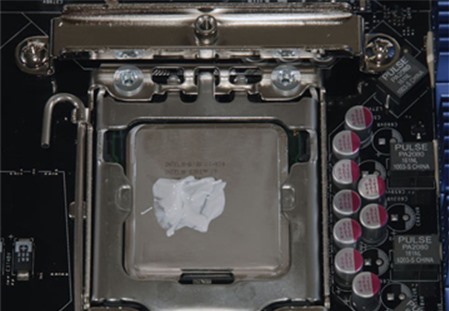
Giữa CPU và bộ tản nhiệt có một lớp keo tản nhiệt có tác dụng giải phóng nhiệt từ CPU sang bộ tản nhiệt. Để bảo đảm sự ổn định của toàn bộ quá trình, lớp keo này phải thật mịn, mỏng và được trải đều. Khi thay CPU, nhiều người thường tiện tay lột bỏ lớp keo này, hay “cẩn thận” dán đè một lớp keo mới lên lớp keo cũ, song việc này thực ra sẽ có tác dụng ngược, vì hai lớp keo sẽ vón cục lại với nhau, khiến cho việc truyền nhiệt trở nên kém hiệu quả hơn. Để hạn chế việc này, bạn hãy lau sạch lớp keo cũ và dán một lớp keo thật mỏng trước khi gắn bộ vi xử lý mới vào đúng vị trí.
Cuối cùng, tránh sử dụng những bộ tản nhiệt không đủ điều kiện để giải phóng nhiệt cho CPU mới. Nếu bộ vi xử lý mới có tốc độ nhanh hơn so với bộ cũ, nó cũng sẽ tỏa nhiều nhiệt hơn. Do vậy trừ khi trước đó bạn đã có sẵn một bộ tản nhiệt hiệu suất cao, hãy chuẩn bị thay bộ tản nhiệt mới. Không cần phải chi quá nhiều tiền cho những hệ thống làm mát bằng chất lỏng đắt đỏ, nhưng nếu đã sử dụng 300 USD cho bộ vi xử lý mới, hãy chi thêm khoảng 30 USD cho một bộ tản nhiệt có hiệu suất cao hơn. Bỏ thêm chừng đó tiền để bảo vệ an toàn cho khoản đầu từ 300 USD thiết nghĩ cũng là điều nên làm!
Ổ cứng
Thường thì phần khó nhất khi thay ổ cứng là công đoạn bắt ốc vít để gắn ổ lên khay chứa, do nhiều case chỉ mở được một bên, hoặc có những linh kiện khác chắn ngang đường tiếp xúc với ổ cứng. Bạn cũng không nên nóng vội mà chỉ gắn ốc vít vào một bên, vì một khi ổ cứng bị gắn một cách lỏng lẻo, nó sẽ bị rung trong khi hoạt động, tạo nhiều tiếng ồn đồng thời làm giảm tuổi thọ của ổ.
Nếu thấy khó lắp ổ vào khay chứa, hãy tháo hẳn khay ra, gắn ổ đĩa vào khay rồi trả về vị trí cũ. Nếu thực hiện cẩn thận ngay ở bước này, bạn sẽ có được một chiếc máy tính chạy cực “êm” và hoàn toàn yên tâm về tuổi thọ ổ đĩa của mình.
Bộ nguồn
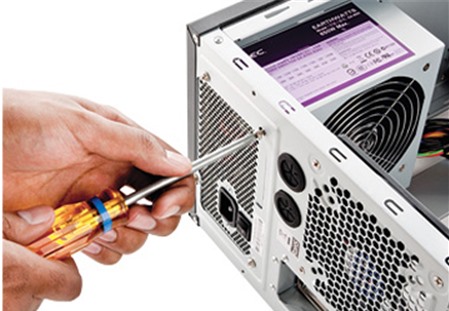
Sau khi nâng cấp một số phần cứng quan trọng, nhu cầu năng lượng của máy có thể vượt quá khả năng mà bộ nguồn hiện tại có thể đáp ứng. Điều này đặc biệt đúng đối với những cỗ máy vừa được nâng cấp card đồ họa – linh kiện càng mạnh mẽ bao nhiêu thì càng “ngốn” nhiều điện năng bấy nhiêu. Chẳng hạn, card đời mới GeForce GTX 295 có mức độ tiêu thụ năng lượng gấp bốn lần so với card GeForce 8600.
Do vậy trước khi nâng cấp một phần cứng nào đó, hãy dành một chút thời gian để đánh giá xem bộ nguồn hiện tại liệu có đủ khả năng để “cáng đáng” những phần cứng đó hay không. Thêm vào đó, nâng cấp lên một bộ nguồn phù hợp cũng sẽ giúp hệ thống chạy nhanh và ổn định hơn.
Dây cáp
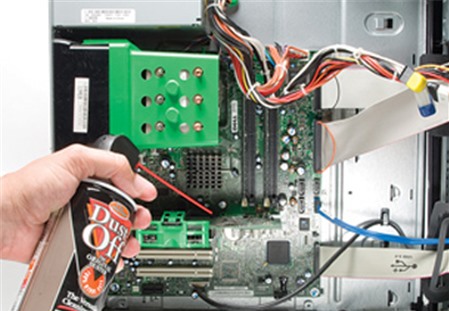
Bạn hào hứng với các linh kiện mới tới mức sau khi lắp đặt, bạn ngồi ngay vào máy tính và say mê thưởng thức những ưu điểm vượt trội của máy mà vẫn để các dây cáp treo lủng lẳng bên trong case? Đây là một sai lầm lớn vì nó sẽ gây ảnh hưởng không nhỏ đến quá trình tản nhiệt của máy. Một cơ chế tản nhiệt tốt sẽ giúp hệ thống hoạt động ổn định, đặc biệt là khi máy vừa được nâng cấp với các phần cứng mạnh mẽ hơn – cũng có nghĩa là nhiệt tỏa ra xung quanh cũng nhiều hơn. Nếu chắn ngang dòng không khí lưu thông bằng các sợi dây cáp giăng như mạng nhện, bạn đã trực tiếp làm giảm hiệu suất của quạt và bộ tản nhiệt. Ngược lại, dây cáp trong case được bố trí gọn gàng sẽ khiến luồng khí lưu thông dễ dàng và giữ cho case luôn mát. Không cần phải quá cầu kỳ, bạn chỉ cần ra cửa hàng tạp hóa mua dây cột về để buộc các dây vào với nhau một cách gọn gàng là đủ.
Đổi cũ, thay mới phần cứng ở một chiếc máy tính thoạt nghe có vẻ đơn giản, nhưng do thiếu kinh nghiệm, nhiều người vẫn mắc phải những sai lầm gây nguy hại không nhỏ tới hệ thống của mình.
RAM
Các công ty sản xuất bộ nhớ thường cung cấp RAM trong nhiều loại cấu hình, dung lượng và tốc độ khác nhau. Nếu cửa hàng mà bạn đang ghé thăm không có loại RAM mà máy tính yêu cầu, hãy tìm đến cửa hàng khác và chọn lựa thật kỹ cho tới khi mua được đúng RAM mà mình cần, vì nếu lắp không đúng RAM, bạn có thể sẽ phá hỏng chiếc máy tính của mình, và tất nhiên cửa hàng bán loại RAM sẽ không bồi thường cho những sự cố kiểu như vậy.
Sai lầm lớn nhất khi nâng cấp RAM mà ngay cả những người có kinh nghiệm thường mắc phải là quên kiểm tra giới hạn dung lượng RAM máy tính. Một số netbook và máy tính siêu nhẹ thường chỉ chấp nhận một dung lượng RAM nhất định. Do vậy nếu thấy một thanh RAM 4GB có vẻ lắp vừa chiếc máy tính của bạn, đừng vội mua ngay mà hãy kiểm tra lại một lần nữa, biết đâu máy tính của bạn chỉ hỗ trợ RAM 2GB.
Bộ vi xử lý
Bộ vi xử lý giống như bộ não máy tính, do vậy chỉ một sai sót nhỏ khi nâng cấp sẽ dẫn đến những hậu quả nghiêm trọng đối với máy tính. Trên bề mặt mỗi chiếc CPU có nhiều chân nhỏ, được ráp với socket của bo mạch chủ để tạo đường dẫn lưu chuyển dòng dữ liệu trong máy tính. Nếu chỉ một trong số những chân này bị cong vênh hay nứt vỡ, ngay lập tức máy tính sẽ gặp vấn đề. Do vậy khi cầm bộ vi xử lý trên tay, hãy thật cẩn thận tránh để nó tiếp xúc với bất cứ vật gì, và khi ráp vào socket, đừng quá mạnh tay mà hãy nhẹ nhàng lựa đúng chiều các chân CPU để lắp khít với socket.
Giữa CPU và bộ tản nhiệt có một lớp keo tản nhiệt có tác dụng giải phóng nhiệt từ CPU sang bộ tản nhiệt. Để bảo đảm sự ổn định của toàn bộ quá trình, lớp keo này phải thật mịn, mỏng và được trải đều. Khi thay CPU, nhiều người thường tiện tay lột bỏ lớp keo này, hay “cẩn thận” dán đè một lớp keo mới lên lớp keo cũ, song việc này thực ra sẽ có tác dụng ngược, vì hai lớp keo sẽ vón cục lại với nhau, khiến cho việc truyền nhiệt trở nên kém hiệu quả hơn. Để hạn chế việc này, bạn hãy lau sạch lớp keo cũ và dán một lớp keo thật mỏng trước khi gắn bộ vi xử lý mới vào đúng vị trí.
Cuối cùng, tránh sử dụng những bộ tản nhiệt không đủ điều kiện để giải phóng nhiệt cho CPU mới. Nếu bộ vi xử lý mới có tốc độ nhanh hơn so với bộ cũ, nó cũng sẽ tỏa nhiều nhiệt hơn. Do vậy trừ khi trước đó bạn đã có sẵn một bộ tản nhiệt hiệu suất cao, hãy chuẩn bị thay bộ tản nhiệt mới. Không cần phải chi quá nhiều tiền cho những hệ thống làm mát bằng chất lỏng đắt đỏ, nhưng nếu đã sử dụng 300 USD cho bộ vi xử lý mới, hãy chi thêm khoảng 30 USD cho một bộ tản nhiệt có hiệu suất cao hơn. Bỏ thêm chừng đó tiền để bảo vệ an toàn cho khoản đầu từ 300 USD thiết nghĩ cũng là điều nên làm!
Ổ cứng
Thường thì phần khó nhất khi thay ổ cứng là công đoạn bắt ốc vít để gắn ổ lên khay chứa, do nhiều case chỉ mở được một bên, hoặc có những linh kiện khác chắn ngang đường tiếp xúc với ổ cứng. Bạn cũng không nên nóng vội mà chỉ gắn ốc vít vào một bên, vì một khi ổ cứng bị gắn một cách lỏng lẻo, nó sẽ bị rung trong khi hoạt động, tạo nhiều tiếng ồn đồng thời làm giảm tuổi thọ của ổ.
Nếu thấy khó lắp ổ vào khay chứa, hãy tháo hẳn khay ra, gắn ổ đĩa vào khay rồi trả về vị trí cũ. Nếu thực hiện cẩn thận ngay ở bước này, bạn sẽ có được một chiếc máy tính chạy cực “êm” và hoàn toàn yên tâm về tuổi thọ ổ đĩa của mình.
Bộ nguồn
Sau khi nâng cấp một số phần cứng quan trọng, nhu cầu năng lượng của máy có thể vượt quá khả năng mà bộ nguồn hiện tại có thể đáp ứng. Điều này đặc biệt đúng đối với những cỗ máy vừa được nâng cấp card đồ họa – linh kiện càng mạnh mẽ bao nhiêu thì càng “ngốn” nhiều điện năng bấy nhiêu. Chẳng hạn, card đời mới GeForce GTX 295 có mức độ tiêu thụ năng lượng gấp bốn lần so với card GeForce 8600.
Do vậy trước khi nâng cấp một phần cứng nào đó, hãy dành một chút thời gian để đánh giá xem bộ nguồn hiện tại liệu có đủ khả năng để “cáng đáng” những phần cứng đó hay không. Thêm vào đó, nâng cấp lên một bộ nguồn phù hợp cũng sẽ giúp hệ thống chạy nhanh và ổn định hơn.
Dây cáp
Bạn hào hứng với các linh kiện mới tới mức sau khi lắp đặt, bạn ngồi ngay vào máy tính và say mê thưởng thức những ưu điểm vượt trội của máy mà vẫn để các dây cáp treo lủng lẳng bên trong case? Đây là một sai lầm lớn vì nó sẽ gây ảnh hưởng không nhỏ đến quá trình tản nhiệt của máy. Một cơ chế tản nhiệt tốt sẽ giúp hệ thống hoạt động ổn định, đặc biệt là khi máy vừa được nâng cấp với các phần cứng mạnh mẽ hơn – cũng có nghĩa là nhiệt tỏa ra xung quanh cũng nhiều hơn. Nếu chắn ngang dòng không khí lưu thông bằng các sợi dây cáp giăng như mạng nhện, bạn đã trực tiếp làm giảm hiệu suất của quạt và bộ tản nhiệt. Ngược lại, dây cáp trong case được bố trí gọn gàng sẽ khiến luồng khí lưu thông dễ dàng và giữ cho case luôn mát. Không cần phải quá cầu kỳ, bạn chỉ cần ra cửa hàng tạp hóa mua dây cột về để buộc các dây vào với nhau một cách gọn gàng là đủ.
Các sản phẩm số CỰC HOT giải trí, học tập tham khảo ngay cho nóng:
- Spotify Premium trọn đời
- bán tài khoản tradingview tại oao.vn
- chặn quảng cáo youtube trên tivi điện thoại, các loại
- Đăng ký zoom giá rẻ
Tham khảo các bài hay sau:
- cách tạo trend trên mạng xã hội
- chỉ số sức mạnh dragon ball
- xén lông cừu là gì
Nguồn:
- https://huongdan365.com/ – oao.vn – google