Cùng tìm hiểu BÍ quyết ‘bỏ túi’ trước khi chọn mua laptop, chi tiết bài viết:
Việc kiểm tra độ ổn định của laptop trước khi mua là rất cần thiết, giúp bạn tránh mua phải hàng kém chất lượng.
Hiện nay các nhà sản xuất laptop đều có một quy trình quản lý chất lượng sản phẩm khá nghiêm ngặt, nhưng điều đó không có nghĩa là mọi chiếc laptop trên thị trường đều hoàn hảo. Vẫn có trường hợp máy bị hỏng hóc và khiến cho người dùng gặp rắc rối không đáng có. Để tránh mua phải những sản phẩm lỗi, việc kiểm tra chất lượng máy trước khi mua là điều rất cần thiết. Những hướng dẫn dưới đây sẽ giúp bạn kiểm tra kĩ càng máy trước khi mua để có thể sở hữu cho mình một chiếc laptop ứng ý nhất.
Bước 1: Kiểm tra hộp đựng
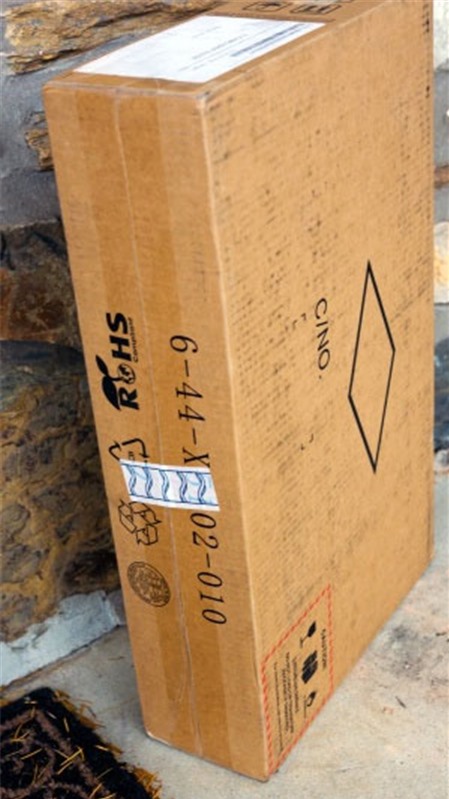
Đây là bước đầu tiên cần thực hiện khi mua laptop. Bạn cần kiểm tra hộp đựng xem trên hộp có vết lõm, vết rách nào không. Trong trường hợp có vết lõm, rách, hay bất kì dấu hiệu nào cho thấy hộp máy đã bị “bóc tem”, hãy cẩn thận. Đồng thời bạn kiểm tra xem hộp máy có còn nguyên seal nguyên kiện hay không, tránh trường hợp máy đã bị bóc hộp rồi dán lại.
Nếu có dấu hiệu bất thường, hãy nhớ chụp lại hiện trạng của hộp trước khi tiến hành các bước tiếp theo.
Bước 2: Kiểm tra bên trong
Thông thường hộp sản phẩm sẽ chứa cả máy, pin, dây nguồn, trừ các model dùng pin tích hợp. Nếu máy dùng pin rời thì bạn sẽ phải lắp pin thủ công vào.
Bước 3: Kiểm tra máy
Bây giờ đến phần kiểm tra máy. Bạn loại bỏ các lớp nhựa, hay bất kì loại vỏ bảo vệ nào ở xung quanh máy. Hãy kiểm tra và đảm bảo rằng các góc máy, cũng như vỏ trên, mặt dưới của máy không có các vết nứt, hay bất kì dấu hiệu bị hư hại nào. Bạn cũng cần thử đóng mở nắp máy nhiều lần để chắc chắn máy hoạt động trơn tru và không có tiếng động lạ nào phát ra.
Bàn phím của máy cũng là thành phần cần được kiểm tra. Hãy dùng thử bàn phím xem các phím bấm có bị hiện tượng lún khi bạn gõ vào một phím bên cạnh nó hay không. Hành trình phím nông hay sâu cũng rất quan trọng và có thể ảnh hưởng tới trải nghiệm gõ phím của bạn sau này.
Nếu mọi thứ đã ổn, bước tiếp theo bạn hãy lắp pin vào máy và bật lên để tiến hành các bài test khác.
Bước 4: Kiểm tra cấu hình máy
Bạn cần kiểm tra xem chiếc laptop của mình có đúng như cấu hình mà nhà sản xuất quảng cáo hay không. Các thành phần cần kiểm tra gồm model chip, VGA, RAM, dung lượng ổ cứng…
Để kiểm tra, bạn mở cửa sổ System Properties trên máy bằng cách sau:
Windows 7: Click chuột phải vào biểu tượng My Computer trên desktop rồi chọn Properties. Nếu trên màn hình desktop chưa hiện biểu tượng này, bạn click chuột phải vào màn hình desktop chọn Personalize>change desktop icons và tích vào ô Computer ở phía trên cùng, trong mục Desktop icons.
Windows 8: bạn mở Windows Explorer, click chuột phải vào “This PC” phía bên trái, chọn Properties
Hãy kiểm tra các thông tin hiện ra với thông tin mà nhà sản xuất quảng cáo, gồm phiên bản Windows (nếu máy được cài sẵn Windows), chip (Processor), RAM (Installed Memory).
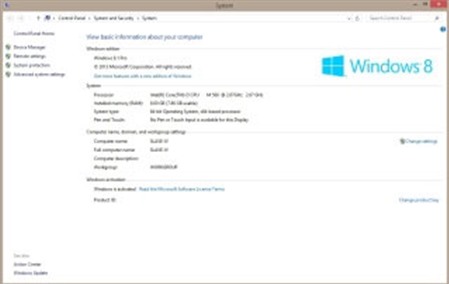
Tiếp theo, bạn kiểm tra dung lượng ổ cứng bằng cách mở menu Run (phím Windows + R). Tại cửa sổ này bạn nhập diskmgmt.msc rồi ấn phím Enter hoặc click OK.
Tại đây bạn có thể kiểm tra xem dung lượng ổ cứng thực trên máy có đúng với dung lượng mà nhà sản xuất quảng cáo hay không. Lưu ý rằng dung lượng mà hệ điều hành nhận được chỉ khoảng 92% dung lượng mà nhà sản xuất laptop quảng cáo, do cách tính dung lượng khác nhau giữa nhà sản xuất phần cứng và Windows. Nói vậy để bạn biết rằng mức chênh lệch đó là hoàn toàn bình thường và không có gì phải “lăn tăn“.
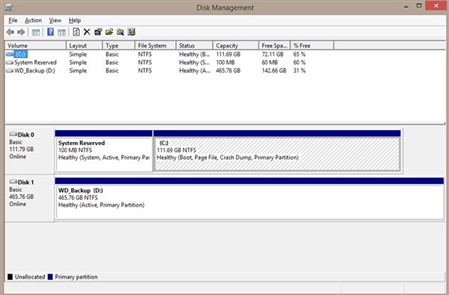
Cuối cùng chúng ta cần kiểm tra thành phần card đồ họa. Bạn cũng mở menu Run như trên nhưng nhập lệnh devmgmt.msc rồi Enter hoặc click OK.
Bạn mở rộng mục “Display Adapters” trong cửa sổ hiện ra (ấn vào mũi tên bên cạnh). Đây là thành phần card đồ họa mà Windows nhận diện được và bạn có thể kiểm tra xem nó có đúng với model card của nhà sản xuất laptop đã quảng cáo hay không.
Bước 5: Chạy Memtest86+
Memtest86+ là tiện ích giúp bạn kiểm tra chất lượng của bộ nhớ RAM. Chúng ta có 2 cách để dùng Memtest86+ là burn ra đĩa CD/DVD hoặc USB flash. Sau khi ghi ứng dụng ra đĩa bạn tiến hành khởi động lại máy và ưu tiên hệ thống khởi động với memtest86+. Quá trình thử nghiệm RAM sẽ được thực hiện ngay lập tức. Hãy để phần mềm chạy trong 1 ngày để tiến hành kiểm tra toàn bộ RAM. Nếu quá trình thử nghiệm phát hiện ra lỗi, bạn cần liên hệ nơi bán hoặc nhà sản xuất để khiếu nại.
Bước 6: Kiểm tra “điểm ảnh chết”
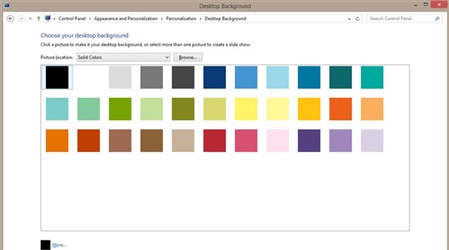
Không phải tất cả các mẫu màn hình đều được sản xuất có chất lượng như nhau. Có những trường hợp trong quá trình sản xuất màn hình sẽ bị lỗi một vài điểm ảnh mà chúng ta hay gọi là dead pixel (điểm ảnh chết). Để kiểm tra xem màn hình có bị lỗi này hay không, ta cho màn hỉnh hiển thị một bức hình toàn màu đen sau đó kiểm tra kĩ điểm chết (nếu có).
Trên Windows 7/8: bạn click chuột phải vào desktop > chọn “Personalize” > click “Desktop Background” > chọn “Solid Colors” từ menu xổ xuống > click vào biểu tượng màu đen > click nút Save Changes.
Sau đó, bạn kiểm tra kĩ trên màn hình xem có bất kì điểm ảnh màu xanh hay bất kì điểm ảnh nào bị đổi màu không. Nếu có, hãy liên lạc với nhà sản xuất để được bảo hành hoặc đổi mới. Tuy nhiên, lưu ý rằng có nhà sản xuất chỉ cho phép đổi máy nếu màn hình có từ 5 điểm ảnh chết trở lên, bởi vậy bạn cần kiểm tra các điều khoản bảo hành, đổi mới trước khi mua.
Bước 7: Kiểm tra dây nguồn, thời lượng pin
Bước kiểm tra pin khá dễ dàng. Bạn sạc pin tới 95% hoặc lớn hơn sau đó rút sạc và sử dụng cho tới khi hết pin. Bạn check lại xem pin máy dùng được trong bao lâu và có đúng như những gì được quảng cáo hay không. Tất nhiên thời lượng pin mà nhà sản xuất quảng cáo thường là trong điều kiện sử dụng ở mức độ thấp, có thể khác với thực tế sử dụng của bạn.
Bạn kiểm tra dây nguồn bằng cách để ý xem thời gian cần để sạc đầy pin là trong bao lâu, có quá lâu hay không. Nếu không thì không có vấn đề gì.
Bước 8: Kiểm tra chất lượng cổng kết nối
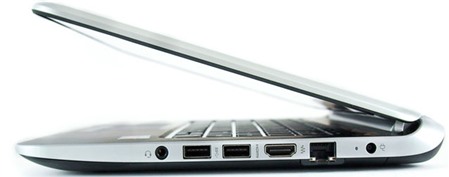
Các cổng kết nối cũng cần phải được đảm bảo hoạt động bình thường trước khi mua máy. Bạn sử dụng các thiết bị gắn ngoài cắm vào từng cổng trên máy, như cổng USB, HDMI… Nếu cổng hoạt động bình thường, mọi kết nối đều diễn ra không có trục trặc gì. Cuối cùng kiểm tra chất lượng âm thanh qua loa lẫn jack cắm headphone trên máy.
Tạm kết:
Việc kiểm tra chất lượng, độ ổn định của máy trước khi mua là rất quan trọng. Nó giúp bạn tránh mua phải những sản phẩm kém chất lượng, đồng thời một chiếc máy trơn tru ngay từ đầu có nhiều khả năng sẽ chạy “nuột” cả về sau này. Tất nhiên, vẫn có những máy sẽ phát sinh lỗi trong quá trình sử dụng. Lúc này bạn cần liên hệ nơi sản xuất để được hướng dẫn bảo hành hoặc sửa chữa.
Hiện nay các nhà sản xuất laptop đều có một quy trình quản lý chất lượng sản phẩm khá nghiêm ngặt, nhưng điều đó không có nghĩa là mọi chiếc laptop trên thị trường đều hoàn hảo. Vẫn có trường hợp máy bị hỏng hóc và khiến cho người dùng gặp rắc rối không đáng có. Để tránh mua phải những sản phẩm lỗi, việc kiểm tra chất lượng máy trước khi mua là điều rất cần thiết. Những hướng dẫn dưới đây sẽ giúp bạn kiểm tra kĩ càng máy trước khi mua để có thể sở hữu cho mình một chiếc laptop ứng ý nhất.
Bước 1: Kiểm tra hộp đựng
Đây là bước đầu tiên cần thực hiện khi mua laptop. Bạn cần kiểm tra hộp đựng xem trên hộp có vết lõm, vết rách nào không. Trong trường hợp có vết lõm, rách, hay bất kì dấu hiệu nào cho thấy hộp máy đã bị “bóc tem”, hãy cẩn thận. Đồng thời bạn kiểm tra xem hộp máy có còn nguyên seal nguyên kiện hay không, tránh trường hợp máy đã bị bóc hộp rồi dán lại.
Nếu có dấu hiệu bất thường, hãy nhớ chụp lại hiện trạng của hộp trước khi tiến hành các bước tiếp theo.
Bước 2: Kiểm tra bên trong
Thông thường hộp sản phẩm sẽ chứa cả máy, pin, dây nguồn, trừ các model dùng pin tích hợp. Nếu máy dùng pin rời thì bạn sẽ phải lắp pin thủ công vào.
Bước 3: Kiểm tra máy
Bây giờ đến phần kiểm tra máy. Bạn loại bỏ các lớp nhựa, hay bất kì loại vỏ bảo vệ nào ở xung quanh máy. Hãy kiểm tra và đảm bảo rằng các góc máy, cũng như vỏ trên, mặt dưới của máy không có các vết nứt, hay bất kì dấu hiệu bị hư hại nào. Bạn cũng cần thử đóng mở nắp máy nhiều lần để chắc chắn máy hoạt động trơn tru và không có tiếng động lạ nào phát ra.
Bàn phím của máy cũng là thành phần cần được kiểm tra. Hãy dùng thử bàn phím xem các phím bấm có bị hiện tượng lún khi bạn gõ vào một phím bên cạnh nó hay không. Hành trình phím nông hay sâu cũng rất quan trọng và có thể ảnh hưởng tới trải nghiệm gõ phím của bạn sau này.
Nếu mọi thứ đã ổn, bước tiếp theo bạn hãy lắp pin vào máy và bật lên để tiến hành các bài test khác.
Bước 4: Kiểm tra cấu hình máy
Bạn cần kiểm tra xem chiếc laptop của mình có đúng như cấu hình mà nhà sản xuất quảng cáo hay không. Các thành phần cần kiểm tra gồm model chip, VGA, RAM, dung lượng ổ cứng…
Để kiểm tra, bạn mở cửa sổ System Properties trên máy bằng cách sau:
Windows 7: Click chuột phải vào biểu tượng My Computer trên desktop rồi chọn Properties. Nếu trên màn hình desktop chưa hiện biểu tượng này, bạn click chuột phải vào màn hình desktop chọn Personalize>change desktop icons và tích vào ô Computer ở phía trên cùng, trong mục Desktop icons.
Windows 8: bạn mở Windows Explorer, click chuột phải vào “This PC” phía bên trái, chọn Properties
Hãy kiểm tra các thông tin hiện ra với thông tin mà nhà sản xuất quảng cáo, gồm phiên bản Windows (nếu máy được cài sẵn Windows), chip (Processor), RAM (Installed Memory).
Tiếp theo, bạn kiểm tra dung lượng ổ cứng bằng cách mở menu Run (phím Windows + R). Tại cửa sổ này bạn nhập diskmgmt.msc rồi ấn phím Enter hoặc click OK.
Tại đây bạn có thể kiểm tra xem dung lượng ổ cứng thực trên máy có đúng với dung lượng mà nhà sản xuất quảng cáo hay không. Lưu ý rằng dung lượng mà hệ điều hành nhận được chỉ khoảng 92% dung lượng mà nhà sản xuất laptop quảng cáo, do cách tính dung lượng khác nhau giữa nhà sản xuất phần cứng và Windows. Nói vậy để bạn biết rằng mức chênh lệch đó là hoàn toàn bình thường và không có gì phải “lăn tăn“.
Cuối cùng chúng ta cần kiểm tra thành phần card đồ họa. Bạn cũng mở menu Run như trên nhưng nhập lệnh devmgmt.msc rồi Enter hoặc click OK.
Bạn mở rộng mục “Display Adapters” trong cửa sổ hiện ra (ấn vào mũi tên bên cạnh). Đây là thành phần card đồ họa mà Windows nhận diện được và bạn có thể kiểm tra xem nó có đúng với model card của nhà sản xuất laptop đã quảng cáo hay không.
Bước 5: Chạy Memtest86+
Memtest86+ là tiện ích giúp bạn kiểm tra chất lượng của bộ nhớ RAM. Chúng ta có 2 cách để dùng Memtest86+ là burn ra đĩa CD/DVD hoặc USB flash. Sau khi ghi ứng dụng ra đĩa bạn tiến hành khởi động lại máy và ưu tiên hệ thống khởi động với memtest86+. Quá trình thử nghiệm RAM sẽ được thực hiện ngay lập tức. Hãy để phần mềm chạy trong 1 ngày để tiến hành kiểm tra toàn bộ RAM. Nếu quá trình thử nghiệm phát hiện ra lỗi, bạn cần liên hệ nơi bán hoặc nhà sản xuất để khiếu nại.
Bước 6: Kiểm tra “điểm ảnh chết”
Không phải tất cả các mẫu màn hình đều được sản xuất có chất lượng như nhau. Có những trường hợp trong quá trình sản xuất màn hình sẽ bị lỗi một vài điểm ảnh mà chúng ta hay gọi là dead pixel (điểm ảnh chết). Để kiểm tra xem màn hình có bị lỗi này hay không, ta cho màn hỉnh hiển thị một bức hình toàn màu đen sau đó kiểm tra kĩ điểm chết (nếu có).
Trên Windows 7/8: bạn click chuột phải vào desktop > chọn “Personalize” > click “Desktop Background” > chọn “Solid Colors” từ menu xổ xuống > click vào biểu tượng màu đen > click nút Save Changes.
Sau đó, bạn kiểm tra kĩ trên màn hình xem có bất kì điểm ảnh màu xanh hay bất kì điểm ảnh nào bị đổi màu không. Nếu có, hãy liên lạc với nhà sản xuất để được bảo hành hoặc đổi mới. Tuy nhiên, lưu ý rằng có nhà sản xuất chỉ cho phép đổi máy nếu màn hình có từ 5 điểm ảnh chết trở lên, bởi vậy bạn cần kiểm tra các điều khoản bảo hành, đổi mới trước khi mua.
Bước 7: Kiểm tra dây nguồn, thời lượng pin
Bước kiểm tra pin khá dễ dàng. Bạn sạc pin tới 95% hoặc lớn hơn sau đó rút sạc và sử dụng cho tới khi hết pin. Bạn check lại xem pin máy dùng được trong bao lâu và có đúng như những gì được quảng cáo hay không. Tất nhiên thời lượng pin mà nhà sản xuất quảng cáo thường là trong điều kiện sử dụng ở mức độ thấp, có thể khác với thực tế sử dụng của bạn.
Bạn kiểm tra dây nguồn bằng cách để ý xem thời gian cần để sạc đầy pin là trong bao lâu, có quá lâu hay không. Nếu không thì không có vấn đề gì.
Bước 8: Kiểm tra chất lượng cổng kết nối
Các cổng kết nối cũng cần phải được đảm bảo hoạt động bình thường trước khi mua máy. Bạn sử dụng các thiết bị gắn ngoài cắm vào từng cổng trên máy, như cổng USB, HDMI… Nếu cổng hoạt động bình thường, mọi kết nối đều diễn ra không có trục trặc gì. Cuối cùng kiểm tra chất lượng âm thanh qua loa lẫn jack cắm headphone trên máy.
Tạm kết:
Việc kiểm tra chất lượng, độ ổn định của máy trước khi mua là rất quan trọng. Nó giúp bạn tránh mua phải những sản phẩm kém chất lượng, đồng thời một chiếc máy trơn tru ngay từ đầu có nhiều khả năng sẽ chạy “nuột” cả về sau này. Tất nhiên, vẫn có những máy sẽ phát sinh lỗi trong quá trình sử dụng. Lúc này bạn cần liên hệ nơi sản xuất để được hướng dẫn bảo hành hoặc sửa chữa.
Các sản phẩm số CỰC HOT giải trí, học tập:
- mua tài khoản zoom không giới hạn
- mua discord nitro tại oao.vn
- chặn quảng cáo youtube trên tivi điện thoại, các loại
Tham khảo:
- cách tạo trend trên mạng xã hội
- hướng dẫn tài liệu kinh doanh
- Minecraft optifine là gì
Nguồn:
- Huondan365 – oao.vn – google