Cùng tìm hiểu Hướng dẫn sử dụng hàm Index trong Excel, chi tiết bài viết:
Để có thể thực hiện công việc tính toán dữ liệu trong Excel, kẻ bảng thống kê thì việc bạn nắm rõ các bước thực hiện hay biết thêm nhiều thủ thuật sẽ giúp cho công việc đạt hiệu quả. Chẳng hạn những phím tắt Excel sẽ giúp người dùng rút gọn thao tác làm việc, hoặc các cách xử lý tập tin Excel khi xảy ra vấn đế,… Đặc biệt phải kể đến các hàm công thức không thể thiếu khi chúng ta làm việc với hệ thống bảng số liệu trong Excel.
Trước đây, Quản trị mạng đã tổng hợp đến bạn đọc những hàm cơ bản nhất trong Excel. Đây là những hàm cơ bản nhất mà bạn sẽ bắt gặp khi làm việc với tập tin Excel, giúp chúng ta hoàn thành bảng thống kê, tính toán số liệu của mình. Và hôm nay, chúng tôi sẽ giới thiệu thếm đến bạn hàm Index cũng thường được sử dụng trong Excel. Hàm Index là hàm trả về mảng, giúp lấy các giá trị tại một ô nào đó giao giữa cột và dòng. Để có thể hiểu hơn về cách thực hiện hàm Index trong Excel, bạn hãy theo dõi bài viết dưới đây của chúng tôi.
1. Hàm Index Excel dạng Mảng:
Hàm Index dạng mảng dùng với trường hợp nếu đối số thứ nhất của hàm là một hằng số mảng. Với hàm này ta có công thức như sau:
(Array,Row_num,[Column_num])
Trong đó:
- Array: vùng ô hoặc một hàng số mảng nào đó bắt buộc.
- Row_num: chọn hàng trong mảng từ đó trả về một giá t rị.
- Column_num: chọn cột trong mảng từ đó trả về một giá trị.
Bạn đọc lưu ý bắt buộc phải có ít nhất một trong hai đối số Row_num và Column_num.
Bảng Excel 1: Chúng ta có bảng danh sách các loại vải, tìm tên loại vải biết loại vải đó ở hàng 2 cột 2.
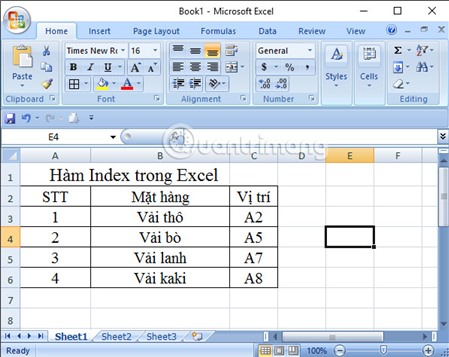
Bước 1:
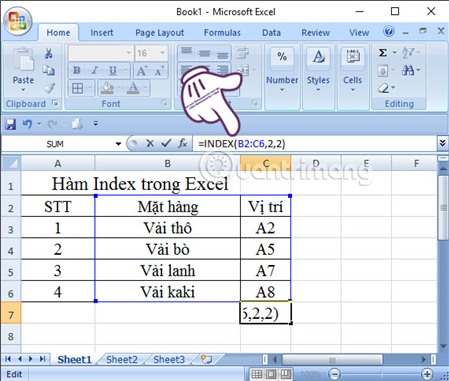
Tại ô C7 bạn sẽ nhập công thức theo cú pháp trên như bên dưới, và sau đó chúng ta nhấn nhấn Enter để thực hiện hàm Index
C7:=INDEX(B2:C6,2,2)
Bước 2:
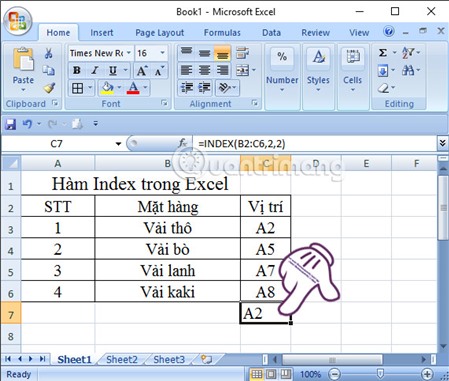
Ngay sau đó chúng ta sẽ được trả về giá trị vị trí A2 tương ứng với loại hàng Vải thô.
2. Hàm Index Excel dạng tham chiếu:
Hàm Index dạng tham chiếu trả về tham chiếu của ô nằm ở giao của một hàng và một cột cụ thể. Chúng ta có công thức Index dạng tham chiếu như sau:
INDEX(Reference,Row_num,[Column_num],[Area_num])
Trong đó:
- Reference: vùng tham chiếu bắt buộc.
- Row_num: chỉ số hàng từ đó trả về một tham chiếu, bắt buộc.
- Column_num: chỉ số cột từ đó trả về một tham chiếu, tùy chọn.
- Area_num: số của vùng ô sẽ trả về gia trị trong Reference. Nếu Area_num được bỏ qua thì hàm INDEX dùng vùng 1, tùy chọn.
Bước 1:
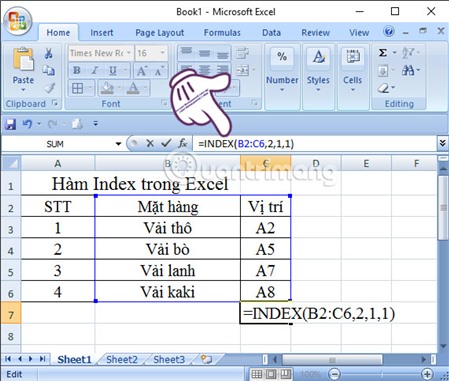
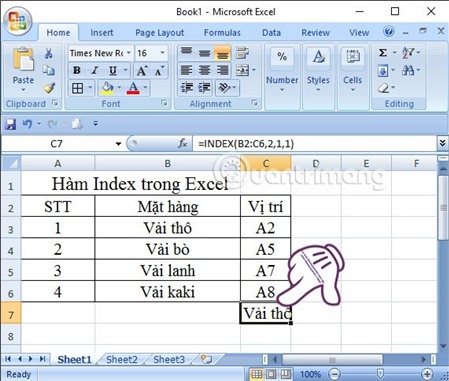
Cũng với bảng dữ liệu Excel bên trên chúng ta thực hiện nhập công thức như bên dưới. Sau đó cũng nhấn Enter.
Nhấp chuột tại ô C7:=INDEX(B2:C6,2,1,1)
Bước 2:
Kết quả trả về sẽ là tên loại mặt hàng Vải thô ở dòng B2.
Như vậy, chúng tôi đã hướng dẫn bạn cách sử dụng hàm INDEX dạng mảng và dạng tham chiếu. Hàm Index có thể tham chiếu đến bất cứ ô nào trong Excel, và cách thực hiện cũng không quá khó. Bạn có thể sử dụng hàm này và kết hợp với các hàm khác trong Excel để sử dụng hiệu quả hơn trong dữ liệu bảng tính.
Tham khảo thêm các bài sau đây:
Chúc các bạn thực hiện thành công!
Để có thể thực hiện công việc tính toán dữ liệu trong Excel, kẻ bảng thống kê thì việc bạn nắm rõ các bước thực hiện hay biết thêm nhiều thủ thuật sẽ giúp cho công việc đạt hiệu quả. Chẳng hạn những phím tắt Excel sẽ giúp người dùng rút gọn thao tác làm việc, hoặc các cách xử lý tập tin Excel khi xảy ra vấn đế,… Đặc biệt phải kể đến các hàm công thức không thể thiếu khi chúng ta làm việc với hệ thống bảng số liệu trong Excel.
Trước đây, Quản trị mạng đã tổng hợp đến bạn đọc những hàm cơ bản nhất trong Excel. Đây là những hàm cơ bản nhất mà bạn sẽ bắt gặp khi làm việc với tập tin Excel, giúp chúng ta hoàn thành bảng thống kê, tính toán số liệu của mình. Và hôm nay, chúng tôi sẽ giới thiệu thếm đến bạn hàm Index cũng thường được sử dụng trong Excel. Hàm Index là hàm trả về mảng, giúp lấy các giá trị tại một ô nào đó giao giữa cột và dòng. Để có thể hiểu hơn về cách thực hiện hàm Index trong Excel, bạn hãy theo dõi bài viết dưới đây của chúng tôi.
1. Hàm Index Excel dạng Mảng:
Hàm Index dạng mảng dùng với trường hợp nếu đối số thứ nhất của hàm là một hằng số mảng. Với hàm này ta có công thức như sau:
(Array,Row_num,[Column_num])
Trong đó:
- Array: vùng ô hoặc một hàng số mảng nào đó bắt buộc.
- Row_num: chọn hàng trong mảng từ đó trả về một giá t rị.
- Column_num: chọn cột trong mảng từ đó trả về một giá trị.
Bạn đọc lưu ý bắt buộc phải có ít nhất một trong hai đối số Row_num và Column_num.
Bảng Excel 1: Chúng ta có bảng danh sách các loại vải, tìm tên loại vải biết loại vải đó ở hàng 2 cột 2.
Bước 1:
Tại ô C7 bạn sẽ nhập công thức theo cú pháp trên như bên dưới, và sau đó chúng ta nhấn nhấn Enter để thực hiện hàm Index
C7:=INDEX(B2:C6,2,2)
Bước 2:
Ngay sau đó chúng ta sẽ được trả về giá trị vị trí A2 tương ứng với loại hàng Vải thô.
2. Hàm Index Excel dạng tham chiếu:
Hàm Index dạng tham chiếu trả về tham chiếu của ô nằm ở giao của một hàng và một cột cụ thể. Chúng ta có công thức Index dạng tham chiếu như sau:
INDEX(Reference,Row_num,[Column_num],[Area_num])
Trong đó:
- Reference: vùng tham chiếu bắt buộc.
- Row_num: chỉ số hàng từ đó trả về một tham chiếu, bắt buộc.
- Column_num: chỉ số cột từ đó trả về một tham chiếu, tùy chọn.
- Area_num: số của vùng ô sẽ trả về gia trị trong Reference. Nếu Area_num được bỏ qua thì hàm INDEX dùng vùng 1, tùy chọn.
Bước 1:
Cũng với bảng dữ liệu Excel bên trên chúng ta thực hiện nhập công thức như bên dưới. Sau đó cũng nhấn Enter.
Nhấp chuột tại ô C7:=INDEX(B2:C6,2,1,1)
Bước 2:
Kết quả trả về sẽ là tên loại mặt hàng Vải thô ở dòng B2.
Như vậy, chúng tôi đã hướng dẫn bạn cách sử dụng hàm INDEX dạng mảng và dạng tham chiếu. Hàm Index có thể tham chiếu đến bất cứ ô nào trong Excel, và cách thực hiện cũng không quá khó. Bạn có thể sử dụng hàm này và kết hợp với các hàm khác trong Excel để sử dụng hiệu quả hơn trong dữ liệu bảng tính.
Tham khảo thêm các bài sau đây:
Chúc các bạn thực hiện thành công!
Các sản phẩm số CỰC HOT giải trí, học tập tham khảo ngay cho nóng:
- Spotify Premium trọn đời
- bán tài khoản tradingview tại oao.vn
- chặn quảng cáo youtube trên tivi điện thoại, các loại
- Đăng ký zoom giá rẻ
Tham khảo các bài hay sau:
- cách tạo trend trên mạng xã hội
- chỉ số sức mạnh dragon ball
- xén lông cừu là gì
Nguồn:
- https://huongdan365.com/ – oao.vn – google